
Mac IME?読めない文字・読み方がわからない文字を手書きで探す?Google 日本語入力?はじめての簡単MacデビューのMacの使い方?
Macで文字入力のときに、WindowsのMS-IMEのように手書きで読めない文字・読み方がわからない文字を探すには、IME 文字入力無料ソフトウェア “Google 日本語入力” をインストールすると、簡単に探してくれますのですぐに入力できます。今回は、簡単に手書き文字認識をご案内いたします。漢字以外も認識できます。

広告

Mac IME?読めない文字・読み方がわからない文字を手書きで探す?Google 日本語入力?はじめての簡単MacデビューのMacの使い方?
“Google 日本語入力” をまだインストールされていない方
“Google 日本語入力” をまだインストールされていない方は、下記の記事をご覧ください。
▶ Mac IME?Google 日本語入力 インストール?MS-IMEのように便利?はじめての簡単MacデビューのMacの使い方?

広告

アプリケーション “HandWriting” をStart-up
Method 1【方法その1】
Dockにある “Launchpadアイコン” をクリックします。

“Google 日本語入力” をインストールすると、アプリケーションに、下の画像のアイコンが追加されています。 “HandWriting アイコン” をクリックします。
常時使用するのであれば、Dockにドラッグ&ドロップして入れて置くのも良いかもしれません。

Method 2【方法その2】
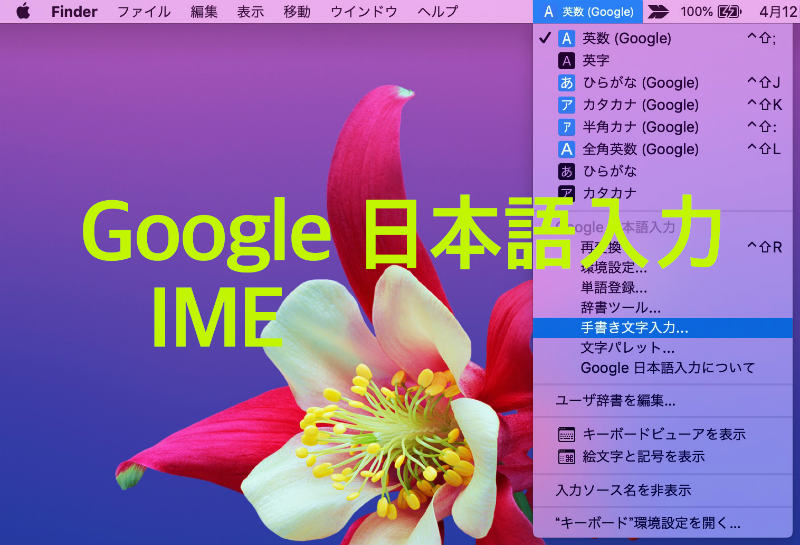
メニューバーより “文字入力のアイコン” をクリックします。
プルダウンメニューより “手書き文字入力” をクリックします。

Google 日本語入力 手書き文字認識
Google 日本語入力 手書き文字認識のウィンドウの左側の枠に、文字をクリック&ドラッグで描いていくと、もじを認識して、文字データより探してくれます。
右側に表示されますので、そこから選択します。

Google 日本語入力は、Windowsの文字入力に慣れていて、Macの文字入力が不便に感じる方など、特に入力しやすくなり、文字入力の効率が上がると思います。
読めない文字・文字の読み方がわからないので入力できないとき、MS-IMEの手書き入力パッドのように文字を探し出してくれます。認識できるのは、漢字だけではありません。
最後までご覧いただきありがとうございます???
何かの参考になれば幸いです。
コメント